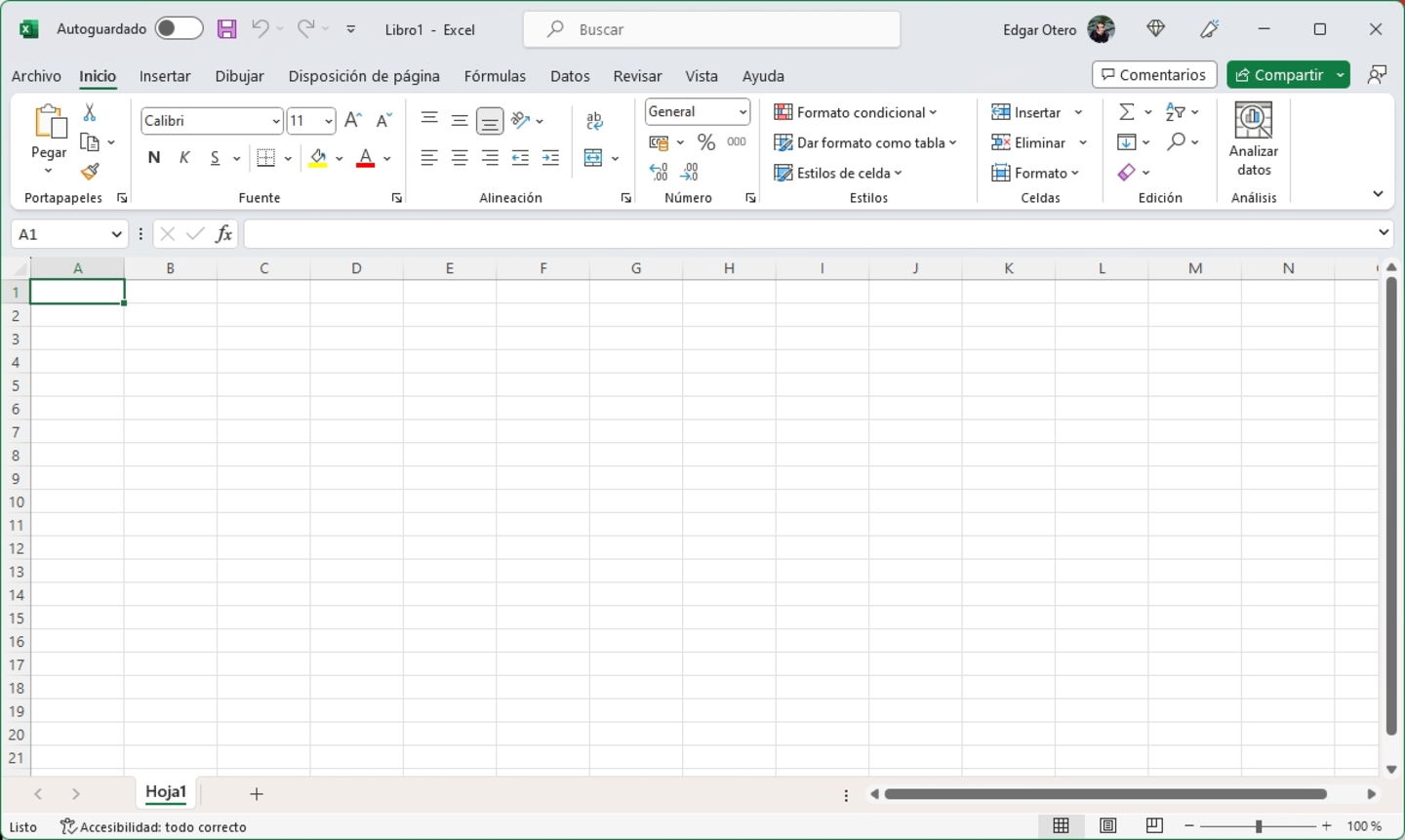
Si nunca ha utilizado Excel, puede parecer un programa complicado al principio. Sin embargo, una vez que comprendas los conceptos básicos, descubrirás que es una herramienta muy intuitiva y poderosa que puede ayudarte en múltiples aspectos de tu vida diaria o profesional.
Aquí te explico paso a paso cómo empezar a usarlo de manera sencilla.
1. Abrir un nuevo archivo
Cuando inicies Excel, verás varias opciones. Para comenzar desde cero:
-
Haz clic en “Libro en blanco” .
-
También puedes elegir una plantilla prediseñada (por ejemplo, para presupuestos o calendarios) si deseas ahorrar tiempo.
Cada archivo de Excel se denomina libro y puede contener una o varias hojas de cálculo .
2. Entender la estructura básica
-
Celdas : Son los pequeños recuadros donde puedes escribir texto, números o fórmulas.
-
Filas : Se identifican con números (1, 2, 3…).
-
Columnas : Se identifican con letras (A, B, C…).
-
Dirección de una celda : Cada celda tiene una dirección única, como A1 (columna A, fila 1).
Consejo: Piensa en la hoja de Excel como un gran mapa de casillas donde puedes ubicar y conectar toda tu información.
3. Introducir y organizar datos
Haz clic en cualquier celda y empieza a escribir. Puedes ingresar:
-
Texto : Nombres, categorías, títulos.
-
Números : Cantidades, precios, porcentajes.
-
Fechas y horas : Para agendas o cronogramas.
Puedes organizar los datos en tablas usando las herramientas de formato, lo que facilita su manejo.
4. Aplicar fórmulas básicas
Una de las mayores ventajas de Excel es que puede hacer cálculos automáticamente.
Algunas fórmulas básicas para comenzar:
-
Suma :
=SUMA(A1:A5)suma los valores entre A1 y A5. -
Promedio :
=PROMEDIO(B1:B5)calcula el valor medio de una serie de datos. -
Máximo y Mínimo :
=MAX(A1:A5)encuentra el número mayor y=MIN(A1:A5)el menor. -
Contar valores :
=CONTAR(A1:A5)te dices cuántas celdas con números hay en ese rango.
Importante : Siempre comienzas una fórmula escribiendo el signo igual =.
5. Formatear tus hojas
El formato ayuda a que tus hojas sean más claras y atractivas. Puedes:
-
Cambie el tipo, tamaño y color de letra.
-
Aplicar bordes y colores de fondo a las celdas.
-
Usar formato condicional para que ciertas celdas cambien de color automáticamente según su contenido (por ejemplo, marque en rojo los gastos que superan cierto monto).
-
Aplique filtros para encontrar datos específicos rápidamente.
6. Crear gráficos
Excel permite transformar datos en gráficos visuales, como:
-
Gráficos de barras, columnas, líneas y pasteles.
-
Gráficos combinados.
-
Gráficos dinámicos que se actualizan automáticamente cuando modifican los datos.
Esto es muy útil para analizar tendencias o presentar información de manera más impactante.
7. Guarda tu trabajo
No olvides guardar tu progreso:
-
Haz clic en Archivo > Guardar como .
-
Elige el nombre del archivo y la ubicación.
-
Puedes guardarlo en tu computadora o en servicios de nube como OneDrive.
Consejo extra: Guarda tu trabajo cada cierto tiempo mientras trabajas para evitar perder cambios en caso de un cierre inesperado.
8. Práctica, la clave para aprender
La mejor forma de aprender Excel es usándolo. Empieza con proyectos sencillos:
-
Crea una lista de gastos del mes.
-
Lleva un registro de libros leídos o películas vistas.
-
Organiza un plan de comidas semanal.
A medida que ganes confianza, podrás avanzar a tareas más complejas como crear tablas dinámicas o automatizar procesos con macros.
Conclusión:
No necesitas ser un experto en tecnología para dominar Excel. Con paciencia, práctica y creatividad, puedes convertir esta herramienta en tu mejor aliada para organizar tu vida, trabajar de manera más eficiente y tomar mejores decisiones basadas en datos.
¡Atrévete a comenzar! Cada pequeño proyecto que hagas en Excel te acercará a dominarlo cada vez más.


